この記事でわかること
- NotebookLMが「自分の資料だけを読むAI」であることがわかる
- ChatGPTとの違いと、使い分けの考え方がわかる
- ハルシネーションが起きにくい理由と、Googleのセキュリティの安心ポイントがわかる
ChatGPT、Gemini、Copilotときて、そこへさらに「NotebookLM」という名前が出てきた。正直、もう追いかけるのが嫌になってきた、という方もいるかもしれません。でも、NotebookLMは仕組みがシンプルで、一度わかると「これなら自分でも使えそう」と思いやすいツールです。難しい話は抜きにして、何ができるツールなのかをお伝えします。
ChatGPTと何が違うのか
Googleが開発したNotebookLMは、ひとことで言うと「自分が読み込んだ資料だけをもとに、質問に答えてくれるAI」です。
ChatGPTはインターネット上の膨大な情報をもとに学習したAIです。料理のレシピでも補助金の情報でも、何でもひとまず答えてくれます。街の物知りな友人のような存在です。
NotebookLMは少し違います。自分が読み込ませた資料だけを参照して答えてくれます。資料にない話については、正直に「わかりません」と返してきます。最初はこれが制限に見えるのですが、実はここが大きな強みになります。
ハルシネーションが起きにくいのはなぜか
AIを使っていて「この答え、本当に合っているの?」と不安になったことはないでしょうか。その不安の正体は「ハルシネーション」と呼ばれる現象です。AIがもっともらしい嘘をついてしまうことで、存在しないデータを自信たっぷりに答えたり、事実とは異なる内容をさらりと混ぜてきたりします。
ChatGPTのようにインターネット全体を参照するAIは、情報源が広い分、どこかで誤った情報が紛れ込むことがあります。NotebookLMは、自分が読み込ませた資料の中だけで動く仕組みですから、それ以外の情報が答えに混ざる心配がありません。
さらに便利なのが、回答に「資料のどこに書いてあったか」のリンクが自動で付いてくることです。答えが出たとき、その根拠を自分の目で確認できます。AIに任せっきりにするのではなく、人間が内容を確認しながら使えるのが、このツールの安心できるところです。
どんな資料を読み込ませればいいのか
読み込める資料の種類は幅広く用意されています。PDF・Wordのような文書はもちろん、WebページのURL・YouTube動画・音声ファイルなども対応しています。
では、どんな資料を入れると便利なのか。たとえば、過去の会議資料を読み込ませて「この打ち合わせで決まったことを箇条書きにして」と聞けば、要点をすぐに返してくれます。製品カタログを入れて「新しいスタッフ向けに、主力商品の特徴を簡単にまとめて」と聞くこともできます。社内マニュアルを読み込ませて「有給申請の手順を教えて」という使い方も、職場でそのまま使えます。
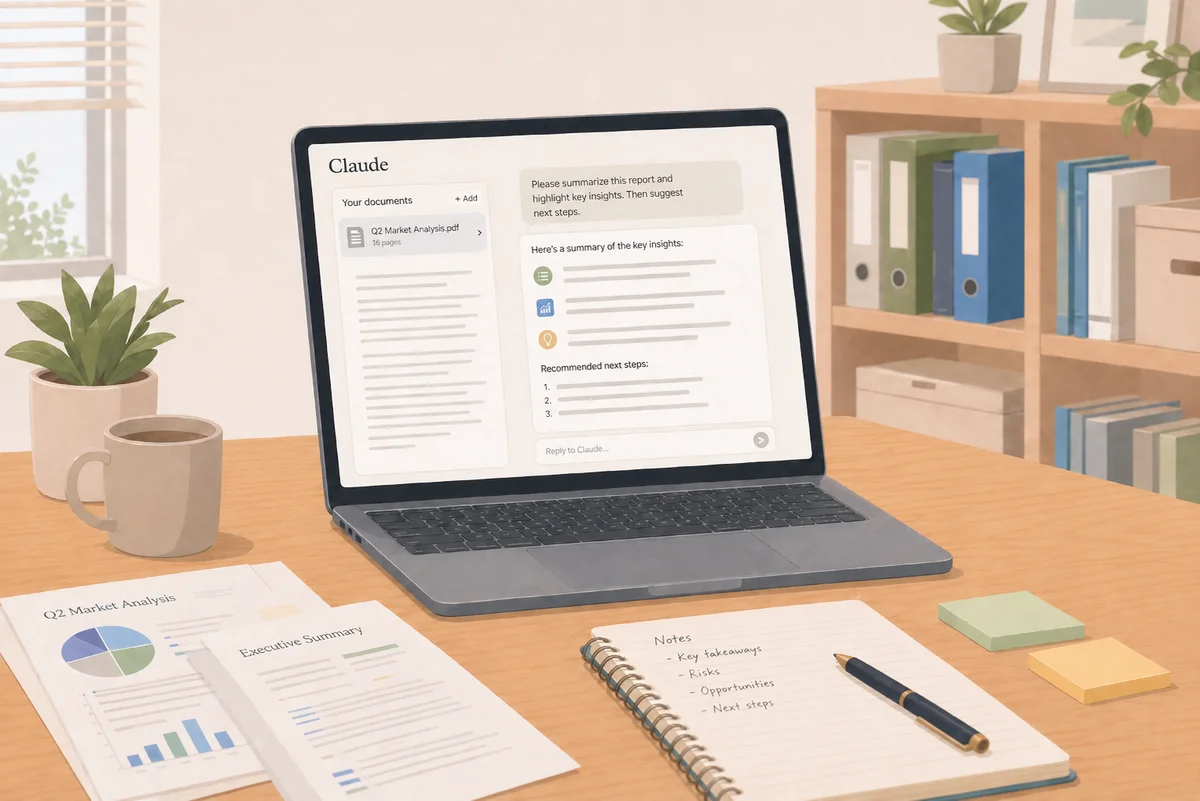
最初から難しく考えなくて大丈夫です。まずは手元にあるPDF1枚をアップロードして、「この資料の要点を教えて」と入力するだけで、このツールがどんなものか十分に感じ取れます。
セキュリティは大丈夫なのか
セキュリティが気になる方も多いと思います。「自社の資料をAIに読み込ませるのは情報漏えいが心配」という感覚は、むしろ正しい慎重さです。
NotebookLMはGoogleが開発しており、GmailやGoogleドライブと同じセキュリティ基盤の上で動いています。データは強力な暗号化で保護されており、アップロードした資料が第三者に渡ったり、無断で公開されたりすることはありません。
とくにGoogle Workspaceのアカウントで使う場合は、アップロードした資料やチャットの内容がAIの学習データとして使われないことを、Googleが公式に明言しています。Google Workspaceとは、会社でGoogleのサービスを契約している場合に使えるアカウントのことです。
ただ、個人のGoogleアカウントで業務上の機密情報をアップロードするのは避けたほうが安心です。完全にリスクがゼロとは言い切れない部分もあります。会社の資料を扱うなら、Workspaceアカウントの利用を基本にしておくのが堅実な選択です。
まとめ
NotebookLMは、自分の資料を読み込ませて使うAIです。答えには必ず根拠が示されるので、内容を確認しながら使えます。ChatGPTとは役割が違うものなので、どちらが優れているというより、使い分けるものだと考えておくとすっきりします。
まず試してほしいのは、Googleアカウントでnotebooklm.google.comを開いてみることです。無料で使えます。手元にあるPDF1枚を放り込んで、「この資料の内容を3行でまとめて」と入力するだけで最初の一歩は完了です。難しい設定は何もありません。読んで理解するよりも、触ってみたほうがずっと早く実感できます。
Q&A
Q. ChatGPTとNotebookLMは、どちらを使えばいいですか?
用途によって使い分けるのをおすすめします。新しいアイデアを出したい、文章の下書きを作りたい、知らないことを調べたいというときはChatGPTが向いています。一方、自社の資料や特定の文書を深く読み込んで質問したいときはNotebookLMが向いています。どちらか一方だけを選ぶ必要はなく、場面に応じて両方を使うのが現実的な使い方です。
Q. 無料で使えますか?有料版との違いは何ですか?
Googleアカウントがあれば、今すぐ無料で使い始められます。無料版でも、1つのノートブックにPDFなど最大50個の資料を読み込ませて質問できますから、個人利用や試し使いには十分な容量です。有料版(NotebookLM in Pro)では、作れるノートブック数が5倍、1つのノートブックに入れられるソース数が6倍に広がります。まずは無料版で試してみて、物足りなくなったら有料版を検討するという順番で問題ありません。